
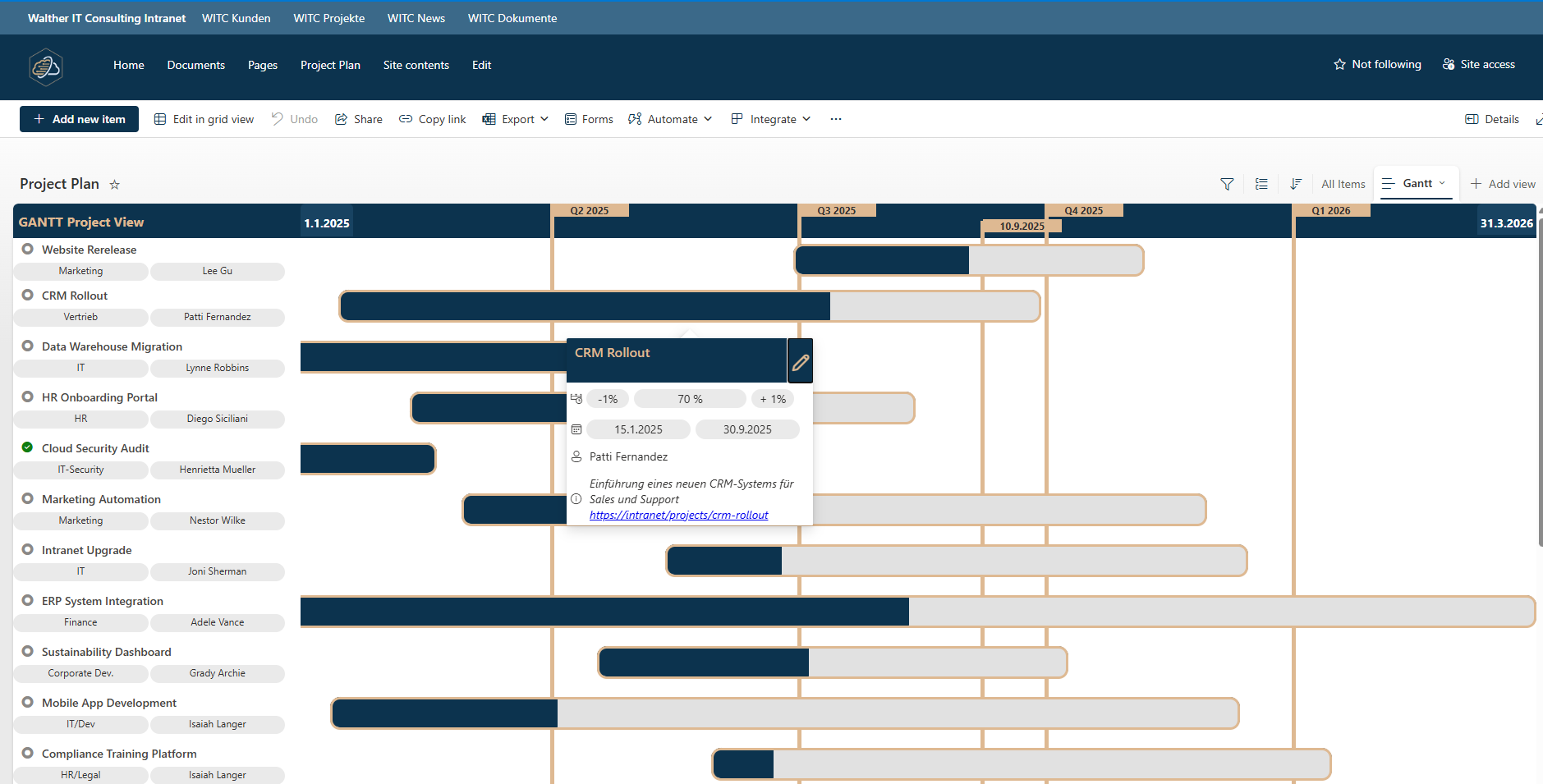
Viele Unternehmen möchten ihre Projektpläne direkt in SharePoint Online abbilden, ohne dafür externe Tools wie Microsoft Project einsetzen zu müssen. Besonders gefragt ist dabei eine Gantt-Ansicht, die Aufgaben, Zeiträume und Fortschritt übersichtlich darstellt. Genau dazu habe ich vor einiger Zeit einen LinkedIn-Post veröffentlicht – und weil es so viele Nachfragen gab, folgt hier die ausführliche Anleitung.
Die Umsetzung ist angelehnt an meinen früheren Blogpost zum Thema JSON Formatting in SharePoint und nutzt die Beispielvorlage aus dem PnP GitHub Repository: Project Gantt Chart.
Warum ein Gantt-Diagramm in SharePoint?
- Zentrale Übersicht: Alle Projekte bleiben direkt in Microsoft 365, keine zusätzlichen Tools nötig.
- Transparenz: Abteilungen sehen jederzeit den Projektstatus.
- Flexibilität: Mit JSON-Formatierung kann das Layout an Unternehmens-Designs angepasst werden.
- Skalierbarkeit: Eignet sich sowohl für kleine Teams als auch als Basis für komplexere Projektlandschaften.
Schritt-für-Schritt Anleitung
1. SharePoint Liste erstellen
Legen Sie eine neue Custom List an, z. B. Project Plan. Fügen Sie folgende Spalten hinzu:
- Project Name (Einfacher Text)
- ProjectStart (Datum/Uhrzeit)
- ProjectDue (Datum/Uhrzeit)
- Progress (Zahl oder Prozent)
- AssignedToUser (Person oder Gruppe)
- TaskDescription (Mehrzeiliger Text)
- Department (Auswahlfeld)
- Milestone (Einfacher Text)
- ProjectInfosLink (Hyperlink)
👉 Beispielansicht:

2. Daten einfüllen
Tragen Sie Ihre Projekte ein – inklusive Start- und Enddatum, Verantwortlichen und Fortschritt. Achten Sie darauf, dass die Datumswerte korrekt gepflegt sind, da diese für die Gantt-Darstellung entscheidend sind.
3. Gantt-Ansicht erstellen
Erstellen Sie eine neue Ansicht und wählen Sie Format current view → Format view. Dort fügen Sie das JSON ein, das die Gantt-Darstellung ermöglicht.


Das JSON finden Sie in meinem GitHub Repository: 👉 Walther IT Consulting – SPList Gantt View

Die left-Attribute in den CSS-Styles berechnen die horizontale Position der Balken. Dabei wird der Projektstart mit dem Beginn der Zeitachse verglichen und in Pixel umgerechnet. So verschiebt sich jeder Balken automatisch abhängig vom Startdatum an die richtige Stelle im Diagramm.ls Gantt-Diagramm in SharePoint – Schritt für Schritt Anleitung

4. Ergebnis
Nach dem Speichern zeigt die Ansicht Ihr Projektportfolio in einer übersichtlichen Gantt-Struktur.

Tipps & Erweiterungen
- Farbanpassung: Mit wenigen Änderungen im JSON können Sie CI-Farben verwenden (z. B. Blau/Gold von Walther IT Consulting).
- Weitere Spalten: Sie können zusätzliche Infos wie Budgets, Projektleiter oder Status ergänzen.
- Power Platform Integration: Über Power Automate lassen sich automatische Benachrichtigungen einbauen (z. B. bei Projektverzögerungen).
Fazit
Mit dieser Lösung können Sie ohne zusätzliche Lizenzen eine übersichtliche Projektplanung direkt in SharePoint darstellen. Für viele Teams reicht diese Darstellung bereits aus, bevor Tools wie Microsoft Project, Planner oder Power Apps ins Spiel kommen.
➡️ Haben Sie Fragen zur Umsetzung oder möchten Sie eine ähnliche Lösung für Ihr Unternehmen? Kontaktieren Sie uns.
Weiterführende Links: