Microsoft hat still und leise etwas in SharePoint eingebaut, das die meisten noch nicht auf dem Schirm haben. Und ehrlich gesagt: Ich hab’s beim ersten Lesen auch kurz übersehen.
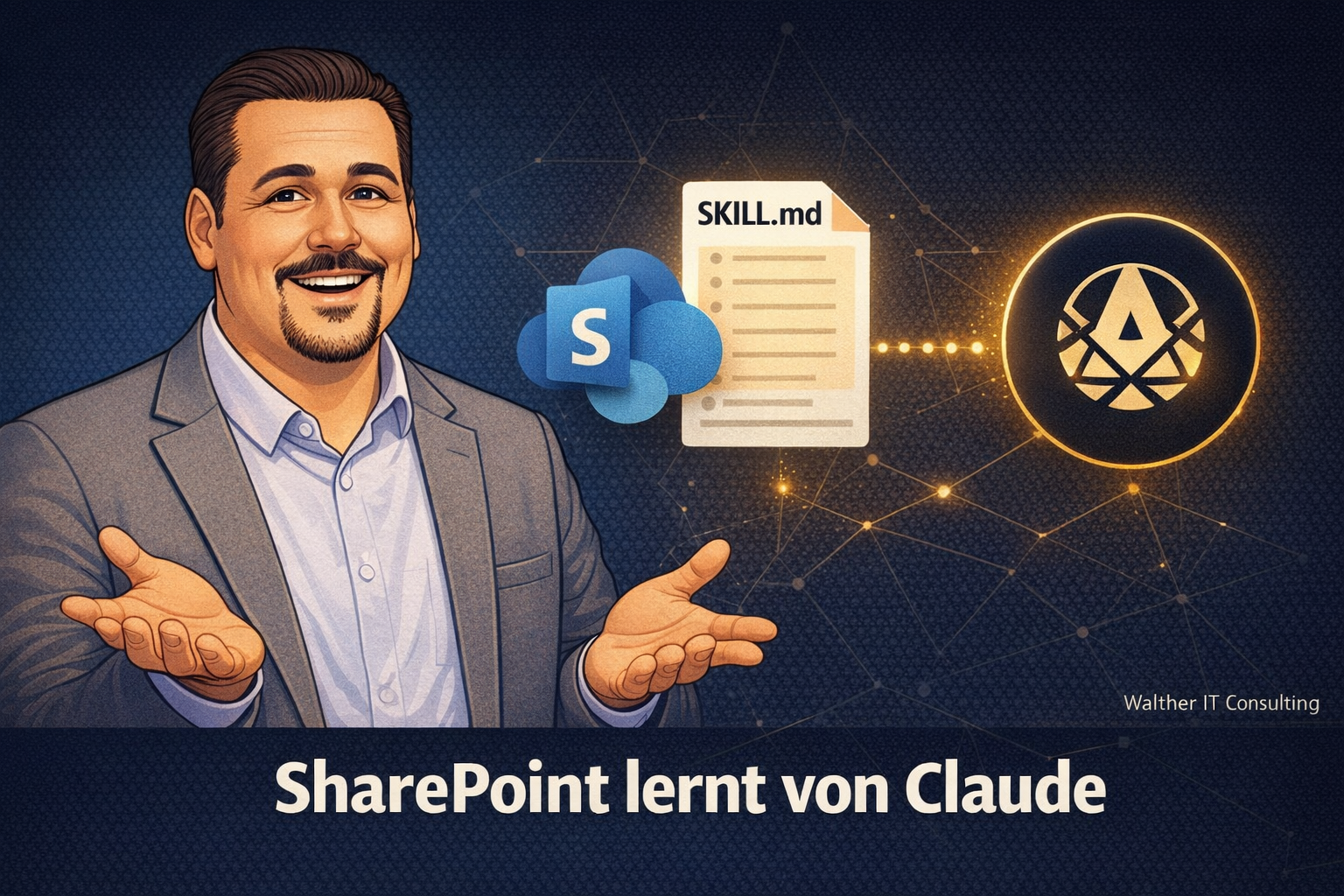
AI in SharePoint bekommt Skills. Markdown-Dateien. In einem Ordner. Die der KI beibringen, wie euer System funktioniert.
Klingt vertraut? Sollte es. Denn die Idee stammt direkt aus der Welt von Claude Code – Anthropics Developer-Tool. Adam Harmetz, VP Product bei SharePoint, hat das im direkten Gespräch bestätigt. Und wer sich mal mit Claude SKILL.md-Dateien beschäftigt hat, wird sofort das Déjà-vu haben.
Was das konkret bedeutet – und warum es für Unternehmen, die ernsthaft mit SharePoint arbeiten, ein echter Gamechanger ist – das gehen wir jetzt durch.
Was sind SharePoint Skills?
AI in SharePoint ist Microsofts Antwort auf die Frage: Wie bringt man generative KI direkt in die Dokumentenarbeit, ohne dass IT alles neu bauen muss?
Das Feature hieß ursprünglich “Knowledge Agent” (September 2025), wurde Anfang 2026 umgebaut, erweitert und als AI in SharePoint neu gebrandet. Public Preview: März 2026. Weltweiter Rollout: Mai 2026. Betrieben von: Anthropic Claude.
Das Grundprinzip: Du redest mit deiner SharePoint-Site. In natürlicher Sprache. Die KI versteht den Inhalt, kann Bibliotheken erstellen, Metadaten vergeben, Seiten aufbauen – alles ohne Code.
Das ist schon gut. Aber bisher war es generisch. Die KI wusste nicht, wie euer Unternehmen funktioniert.
Skills ändern das.
Ein Skill ist eine einfache Markdown-Datei. Sie liegt in der “Agent Assets”-Bibliothek eurer SharePoint-Site, unter:
/Agent Assets/Skills/<skillname>/SKILL.mdIn dieser Datei beschreibt ihr in natürlicher Sprache, was die KI in bestimmten Situationen tun soll:
- Wie Dateien benannt werden müssen
- Wie Dokumente strukturiert sein sollen
- Was passiert, wenn jemand ein Dokument in eine bestimmte Bibliothek hochlädt
- Welche Pflichtfelder in einer Liste gefüllt sein müssen
Die KI liest den Skill automatisch, wenn die Aufgabe passt. Keine Konfiguration. Keine API. Keine Programmierkenntnisse.
Was sind Skills in KI allgemein?
Skills als Konzept kommen aus der Welt der KI-Agenten. Die Idee: Ein Sprachmodell ist grundsätzlich generisch – es weiß viel über alles, aber nichts über euer Unternehmen.
Skills sind der Mechanismus, um das zu ändern.
Claude Code – Anthropics Developer-Tool – hat das als erstes groß gemacht. Du legst eine CLAUDE.md ins Projektverzeichnis, und Claude weiß plötzlich: In welchem Tech-Stack arbeite ich? Was sind die Coding-Konventionen? Wie wird getestet? Welche Abkürzungen nutzt dieses Team?
Das Modell bleibt dasselbe. Der Kontext ändert alles.
Anthropic hat das Konzept später auf Claude.ai ausgeweitet. Skills sind dort Ordner mit Anweisungen, Skripten und Ressourcen für spezifische Aufgaben – zum Beispiel “Excel-Analysen nach unserem Format” oder “Texte im Brand Voice unserer Firma”. Claude lädt einen Skill nur, wenn er für die aktuelle Aufgabe relevant ist.
Microsoft hat dieses Prinzip jetzt direkt in SharePoint übertragen. Der Unterschied: Nicht ein Developer-Tool, sondern eine kollaborative Plattform für das gesamte Unternehmen.
Gemeinsamkeiten und Unterschiede: SharePoint Skills vs. Claude Skills
Beide nutzen dasselbe Grundprinzip: Eine Markdown-Datei definiert Kontext und Verhalten der KI. Natürliche Sprache. Kein Code.
Aber die Implikationen sind unterschiedlich.
| Claude Skills | SharePoint Skills | |
|---|---|---|
| Format | Markdown (.md) | Markdown (.md) |
| Ort | Lokales Verzeichnis / Claude.ai | Agent Assets Library (SharePoint) |
| Erstellt von | Entwickler / Power User | Jeder mit Bibliotheksrechten (auch via Chat) |
| Berechtigungen | Claude-Kontoebene | Bestehende SharePoint-Berechtigungen |
| Tool-Wechsel | Eigenständiges Tool (Claude) | Direkt in SharePoint – kein Wechsel |
| Drittanbieter-Zugriff | Flexibel via API/MCP | Nur first-party (AI in SharePoint, Stand Preview) |
| Verfügbarkeit | GA | Public Preview März 2026 |
Der entscheidende Unterschied – den Daniel Anderson auf den Punkt bringt:
“Same tech as Claude Skills. Different implications. SharePoint Skills live inside permissions your team already has. That changes who can do the work, not just how.”
Kein neues Tool. Keine neuen Berechtigungen. Die KI lernt euer System dort, wo eure Daten bereits sind – und innerhalb der Governance, die ihr bereits habt.
Aktuelle Limitierungen
SharePoint Skills befinden sich in der Public Preview. Das heißt: Es gibt noch Einschränkungen.
- Nur AI in SharePoint (first-party): Skills funktionieren bislang nur in der nativen AI in SharePoint-Erfahrung. Copilot Studio oder externe Agenten können die Skills nicht direkt nutzen.
- Keine Admin-Kontrolle on/off: Es gibt keine granularen Admin-Einstellungen, um Skills selektiv zu aktivieren oder zu deaktivieren.
- Nur moderne SharePoint-Seiten: Klassische ASPX-Seiten und SPFx-Komponenten werden nicht unterstützt.
- M365 Copilot Lizenz empfohlen: Für volle Funktionalität (Semantic Search, größere Dateien) wird eine M365 Copilot-Lizenz im Tenant empfohlen.
- Keine Seiten als Wissensquelle in Copilot Studio: SharePoint-Seiten lassen sich in Copilot Studio-Agenten noch nicht als Wissensquelle einbinden – nur Dateien.
Diese Grenzen werden sich mit dem GA-Release ändern. Aber wer heute plant, sollte sie kennen.
Was bringt das Ganze – und warum ist es relevant?
Die ehrliche Antwort: Mit Skills ändert sich, wie KI in Unternehmen funktioniert.
Bisher war generative KI im Unternehmensumfeld oft gut als Einstieg – aber schnell frustrierend in der Tiefe. Das Modell weiß, wie Verträge generell aussehen. Es weiß nicht, wie eure Verträge aussehen. Es weiß, wie Metadaten funktionieren. Es weiß nicht, was bei euch “Projekt-Phase” bedeutet.
Skills schließen diese Lücke.
Was konkret besser wird:
- Konsistenz: Die KI verhält sich nicht mehr zufällig. Ein Skill definiert, wie Dateien heißen sollen – und die KI hält sich daran. Immer.
- Skalierbarkeit: Einmal geschrieben, gilt der Skill für alle Nutzer der Site. Nicht jeder muss die KI erneut briefen.
- Governance by Design: Skills können Compliance-Anforderungen kodieren. Pflichtfelder, Benennungskonventionen, Freigabe-Workflows – als Kontext, den die KI automatisch anwendet.
- Kein Tool-Wechsel: Das Team bleibt in SharePoint. Die KI wird kontextintelligent. Das ist der Unterschied zwischen einer Demo und echtem Produktiveinsatz.
Adam Harmetz hat das so formuliert: Skills sind das Feature, das AI in SharePoint von “einer wirklich guten Demo” zu “tatsächlich nützlich für meine Organisation” macht.
6 Praxisbeispiele: Wo SharePoint Skills echte Arbeit erledigen
Die folgenden Beispiele basieren auf Projekten, bei denen ich im Nachhinein denke: Wenn wir das damals schon gehabt hätten, wäre das anders gelaufen.
1 — Eingangsrechnungsverarbeitung
In einem Kundenprojekt haben wir eine SharePoint-basierte Lösung zur Verarbeitung von Eingangsrechnungen gebaut. Ein Power-Automate-Flow extrahiert Felder, prüft auf Vollständigkeit und schreibt in eine Liste.
Das hat funktioniert – aber die Konfiguration war aufwändig: Für jedes neue Pflichtfeld musste der Flow angepasst werden. Für jede neue Lieferanten-Konvention eine neue Regel.
Mit einem SharePoint Skill: “Prüfe jedes hochgeladene Dokument in dieser Bibliothek auf die Pflichtfelder nach §14 UStG (Rechnungsnummer, Steuernummer, Rechnungsdatum, Leistungszeitraum, Steuerbetrag). Trage fehlende Felder in die Spalte ‘Offene Punkte’ ein und setze den Status auf ‘Klärungsbedarf’.”
Der Skill wird einmal geschrieben. Der Rest passiert automatisch – ohne Flow-Konfiguration für jeden Edge-Case.
2 — Vertragsverwaltung: Laufzeiten und Pflichtklauseln
In vielen mittelständischen Unternehmen landet die Vertragsverwaltung irgendwo zwischen Outlook-Ordner und SharePoint-Bibliothek ohne System.
Ein Skill könnte definieren: “Extrahiere aus jedem hochgeladenen Vertrag Laufzeitbeginn, Laufzeitende und Kündigungsfrist. Schreibe die Werte in die entsprechenden Spalten der Vertragsliste. Falls keine Kündigungsfrist erkennbar ist, setze den Status auf ‘Manuelle Prüfung erforderlich’.”
Das ist Vertragsmanagement-Automatisierung ohne eigenes System. Nur SharePoint + Skill.
3 — Onboarding-Dokumentation: Vollständigkeit sicherstellen
In einem Projekt haben wir die Onboarding-Dokumentation für neue Mitarbeiter in SharePoint zentralisiert. Das Problem: Nicht alle Dokumente waren vollständig, und die Benennung war inkonsistent.
Ein Skill löst das: “Dokumente in dieser Bibliothek folgen der Namenskonvention [Nachname-Vorname_Kategorie_Datum]. Prüfe hochgeladene Dokumente auf diese Konvention. Falls die Konvention nicht eingehalten wird, weise den Nutzer im Chat darauf hin und schlage den korrekten Namen vor.”
Einmal definiert – konsistent für jeden Upload, unabhängig davon, wer das Dokument hochlädt.
4 — Governance-Check: Neue Sites auf Compliance prüfen
SharePoint-Governance ist ein bekanntes Problem. Sites werden erstellt, Owner verschwinden, Ablaufdaten werden nie gesetzt.
Ein Skill für den SharePoint Admin Agent: “Prüfe jede neue Site auf: Owner vorhanden (ja/nein), Ablaufdatum gesetzt (ja/nein), Klassifizierungslabel gesetzt (ja/nein). Füge Sites ohne alle drei Kriterien der Liste ‘Governance-Nacharbeit’ hinzu.”
Kein PowerShell-Script mehr für jeden neuen Admin. Der Skill trägt die Governance-Logik.
5 — Angebotsprozess: Format und Vollständigkeit vor dem Versand
In einem Projektbüro waren Angebote oft inkonsistent – unterschiedliche Strukturen, fehlende Pflichtangaben, verschiedene Versionsstände.
Ein Skill: “Angebote in dieser Bibliothek müssen enthalten: Executive Summary, Leistungsumfang, Zeitplan, Preisliste, AGB-Referenz. Prüfe hochgeladene Dokumente auf diese Abschnitte. Wenn ein Abschnitt fehlt, weise im Chat darauf hin und erkläre kurz, was fehlt.”
Das ist kein Workflow. Das ist ein kontextueller Check – ausgeführt von der KI, definiert vom Team.
6 — Projektabschluss: Checkliste ohne Checklisten-Tool
Projektabschlüsse scheitern oft nicht an fehlendem Willen, sondern an fehlender Konsequenz. Dokumente werden nicht abgelegt. Abnahmen nicht dokumentiert.
Ein Skill für die Projektbibliothek: “Für jeden abgeschlossenen Projektordner müssen diese Dokumente vorhanden sein: Projektabnahme, Lessons-Learned-Dokument, finaler Stundenbericht, Kundenbewertung (optional). Prüfe den Ordner und zeige fehlende Dokumente als Liste an. Aktualisiere die Projektstatus-Spalte in der Projektliste auf ‘Abschluss ausstehend’, wenn Pflichtdokumente fehlen.”
Kein separates Projektmanagement-Tool. Die Abschluss-Governance läuft direkt in SharePoint.
Fazit: Skills sind der Moment, auf den SharePoint-Nutzer gewartet haben
AI in SharePoint war eine gute Idee mit einem bekannten Problem: Generische KI ist für generische Aufgaben gut. Für unternehmensspezifische Prozesse braucht sie Kontext.
Skills geben ihr diesen Kontext. In Markdown. In natürlicher Sprache. Innerhalb bestehender Berechtigungen.
Microsoft hat sich dabei offen bei einem der besten KI-Tools der Gegenwart bedient – Claude Code. Das ist kein Zufall: AI in SharePoint läuft auf Anthropic Claude. Die Skills sind direkt nach Claude Skills modelliert. Und der Ansatz funktioniert – weil er einfach ist.
Die Einschränkungen des Preview-Stands sind real. Aber die Richtung ist klar: SharePoint wird keine passive Dokumentenablage mehr sein. Es wird ein intelligentes System, das die Normen eures Unternehmens kennt – weil ihr es ihm beigebracht habt.
Wer heute anfängt, die eigenen Prozesse zu dokumentieren, macht morgen den ersten Skill.
Welcher Prozess bei euch wäre der erste Kandidat für einen SharePoint Skill?
Ich berate Unternehmen bei der Einführung von AI in SharePoint und M365 Copilot – von der Governance-Basis bis zum ersten Echtbetrieb. Erstgespräch buchen →